Domain groteskschrift.de kaufen?
Wir ziehen mit dem Projekt
groteskschrift.de um.
Sind Sie am Kauf der Domain
groteskschrift.de interessiert?
domain@kv-gmbh.de · 0541-91531010
Domain groteskschrift.de kaufen?
Warum geht der Powerline Adapter TP-Link Mini TL-PA411 nicht mehr an?
Es gibt verschiedene mögliche Gründe, warum der Powerline Adapter TP-Link Mini TL-PA411 nicht mehr angeht. Es könnte ein Problem mit der Stromversorgung geben, wie zum Beispiel ein defektes Netzkabel oder eine defekte Steckdose. Es könnte auch ein internes Hardwareproblem sein, wie zum Beispiel ein defektes Netzteil oder eine beschädigte Platine. Es wäre ratsam, die Stromversorgung zu überprüfen und gegebenenfalls den Adapter zu einem Fachmann zu bringen, um das Problem zu diagnostizieren und zu beheben. **
Was sind die Probleme mit dem Repeater TP-Link TL-WPA8631P?
Einige Probleme, die mit dem TP-Link TL-WPA8631P Repeater auftreten können, sind eine instabile Verbindung, langsame Geschwindigkeiten und Schwierigkeiten bei der Einrichtung. Benutzer haben berichtet, dass der Repeater häufig die Verbindung zum Haupt-WLAN-Netzwerk verliert und neu gestartet werden muss. Die Geschwindigkeiten können auch langsamer sein als erwartet, insbesondere wenn der Repeater weiter entfernt vom Router platziert ist. Einige Benutzer haben auch Schwierigkeiten bei der Einrichtung des Repeaters gemeldet, da die Konfigurationsoberfläche nicht immer reibungslos funktioniert. **
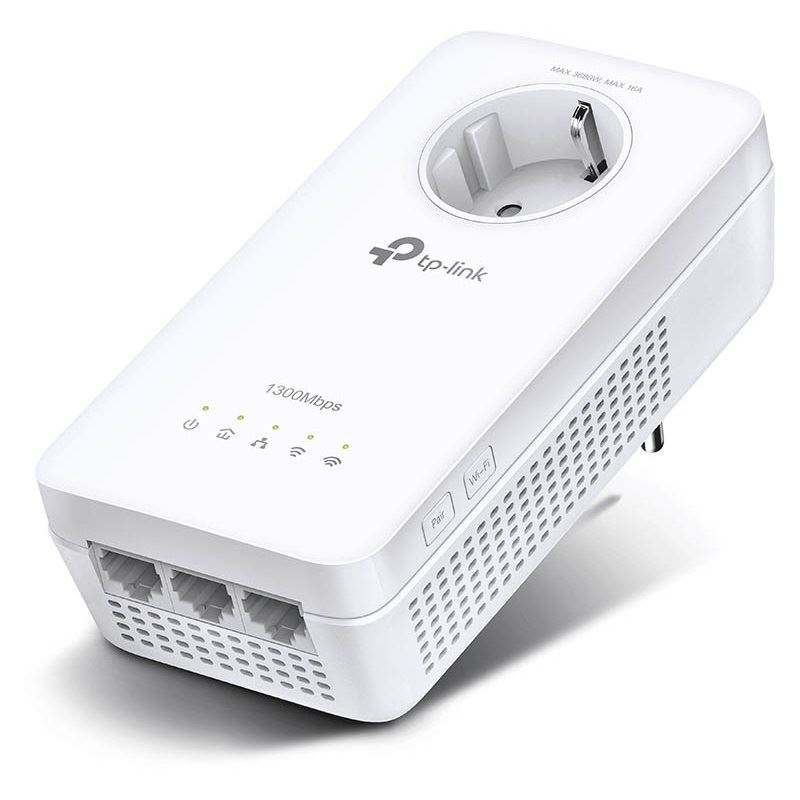

Ähnliche Suchbegriffe für TP-Link-PowerLine-Adapter-TL-WPA8631P
Top-Angebote
Produkte zum Begriff TP-Link-PowerLine-Adapter-TL-WPA8631P:
-
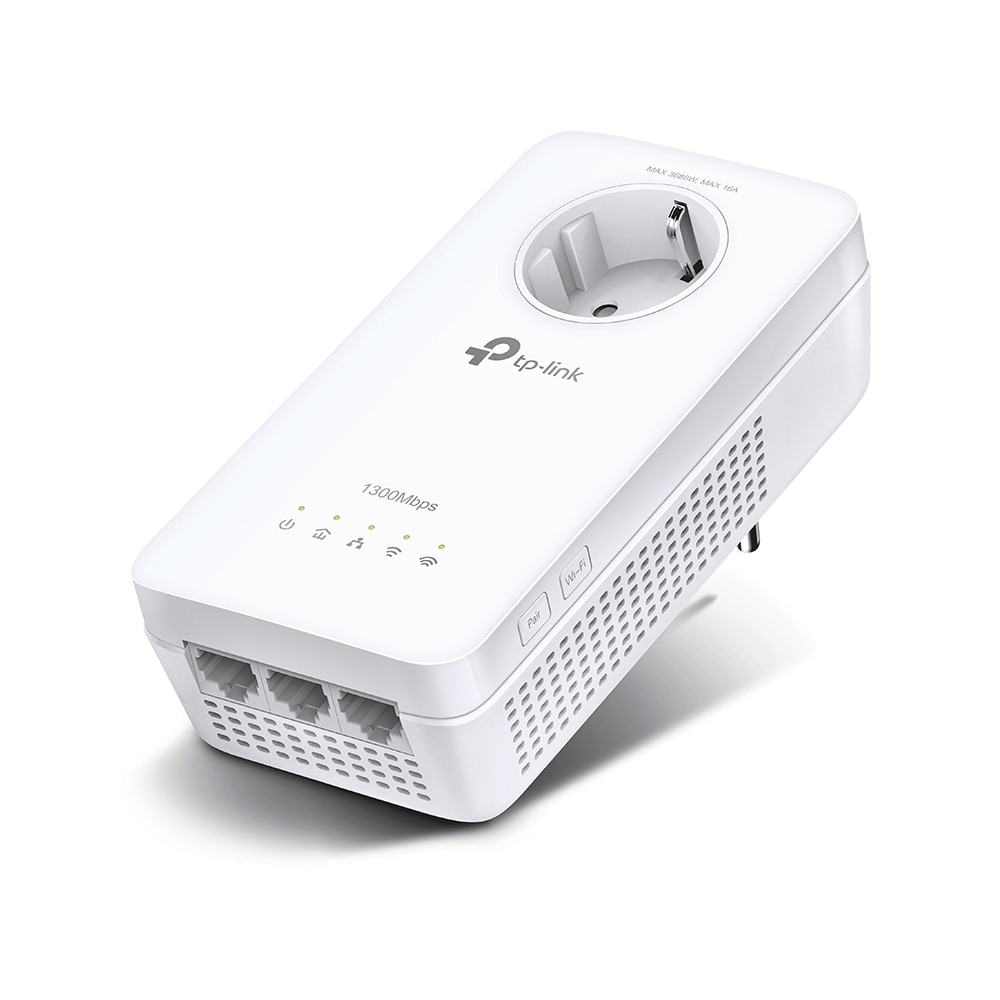
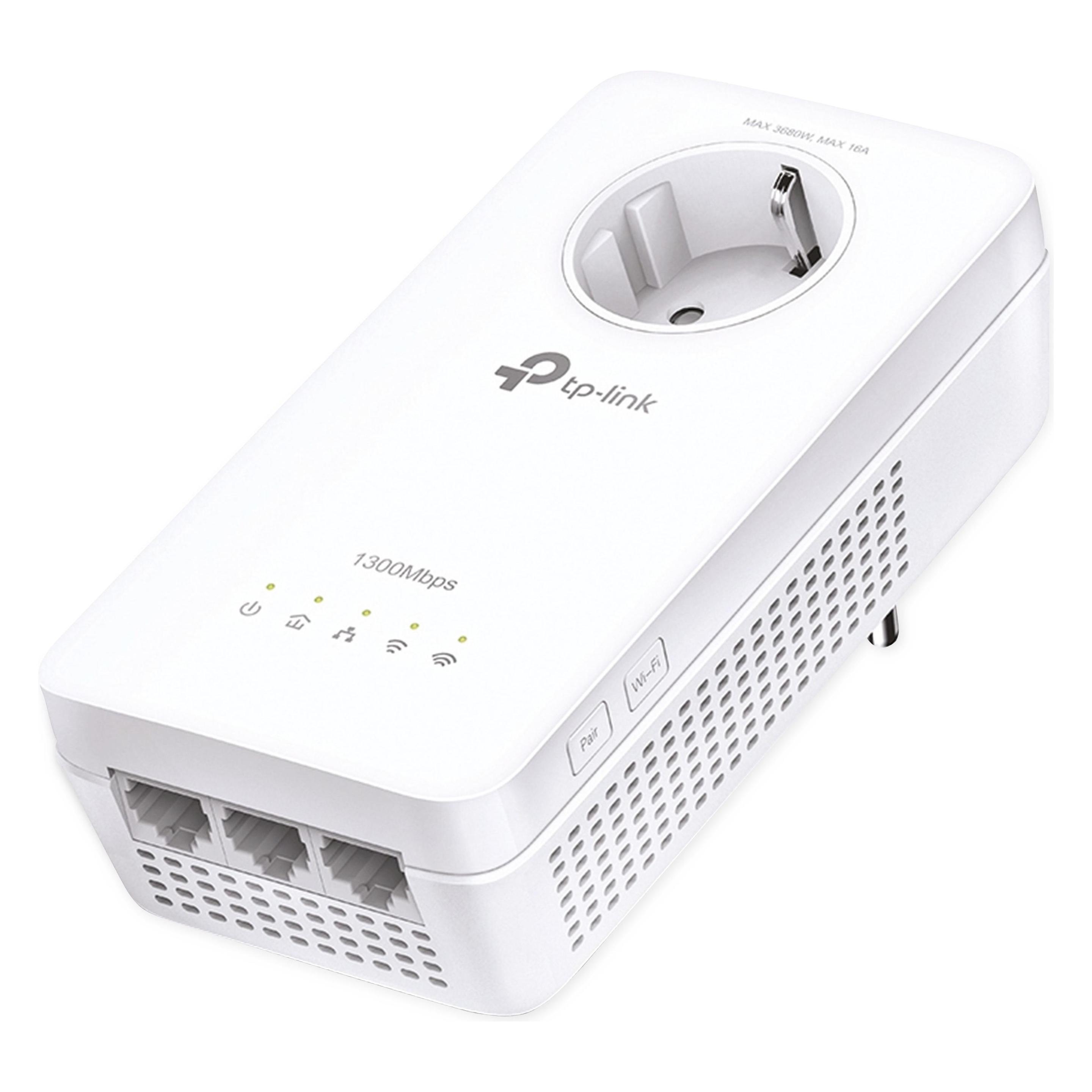
TP-LINK TL-WPA8631P WLAN Powerline Adapter 1300 Mbit/sAV1300 Gigabit Passthrough Powerline ac WLAN Extender HomePlug AV2 Standard - Bietet ultraschnelle Powerline-Übertragungsgeschwindigkeiten von bis zu 1300 Mbit/s AC1200 Dualband-WLAN - Erweitert das ultraschnelle Dualband-WLAN mit Geschwindigkeiten von bis zu 867 Mbit/s bei 5 GHz und 300 Mbit/s bei 2.4 GHz OneMesh TM - Arbeitet mit Ihrem OneMesh TM -Router zusammen, um ein einheitliches Mesh-Netzwerk für nahtloses Streaming zu bilden, während Sie sich in Ihrem Zuhause bewegen 2x 2 MIMO - Stellt mehrere gleichzeitige Verbindungen her, damit Sie höhere Powerline-Geschwindigkeiten und mehr Stabilität genießen können One-Touch-Wi-Fi-Konfiguration - Durch einmaliges Drücken der Wi-Fi-Taste werden der Netzwerkname und das Kennwort von Ihrem Router kopiert. Alle Einstellungsänderungen werden automatisch auf das gesamte Powerline-Netzwerk angewendet Automatische Wi-Fi-Synchronisierung - Fügen Sie Ihrem Powerline-Netzwerk per Pair-Taste zusätzliche Extender hinzu und synchronisieren Sie Einstellungen wie SSID, Kennwort, Wi-Fi-Zeitplan und LED-Zeitplan für alle Netzwerkgeräte einheitlich Plug and Play - Richten Sie Ihr Powerline-Netzwerk ein und genießen Sie in wenigen Minuten schnelle, nahtlose Kabel- / WLAN-Verbindungen Zusätzliche Steckdose - Über die integrierte Steckdose wird die Steckdose für Ihre anderen Geräte mit Strom versorgt 3x Gigabit-Ports - Stellen Sie sichere kabelgebundene Netzwerke für Desktops, Smart-TVs oder Spielekonsolen bereit Systemanforderungen Windows 10/8.1/8/7/Vista/XP, M69,90 €*Versand: 0,00 €Sichere Weiterleitung zum Anbieter
-
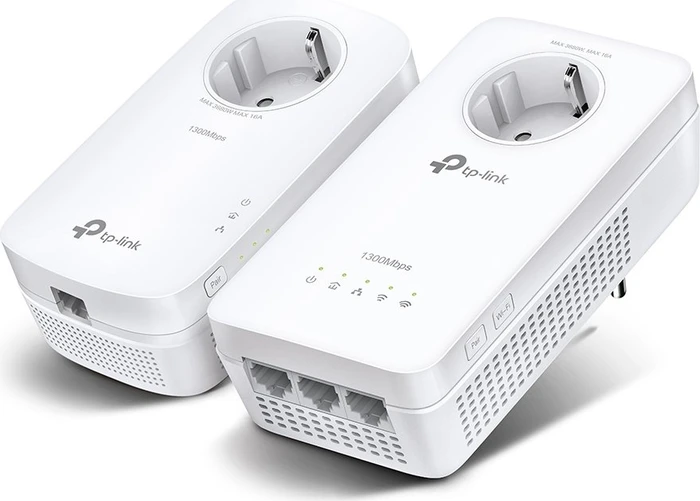
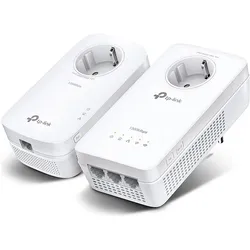
TP-Link TL-WPA8631P Kit 3 AdapterMit dem TP-Link TL-WPA8631P Kit, bestehend aus drei Powerline-Adaptern, kannst du ein Drahtlosnetzwerk mit zwei Stationen in deinem Zuhause einrichten. Dann kannst du sowohl im Schlafzimmer als auch auf dem Dachboden online gehen. Stecke hierzu einfach den ersten Adapter in die Wandsteckdose und verbinde ihn mit dem Router. Die anderen Adapter steckt man in die Wandsteckdose, wo ein zusätzliches WLAN-Signal erforderlich ist, zum Beispiel im Arbeitszimmer oder Gartenhaus. Dank der drei Netzwerkanschlüsse an den Adaptern lassen sich diese auch problemlos kabelgebunden mit einem Gerät verbinden, zum Beispiel mit einen Smart TV oder einem Netzlaufwerk. Durch die integrierten Steckdosen musst du auf keine Steckdose verzichten.199,90 €*Versand: 0,00 €Sichere Weiterleitung zum Anbieter
-
Wie verbinde ich 3 TP-Link Powerline-Adapter?
Um 3 TP-Link Powerline-Adapter zu verbinden, müssen Sie zunächst sicherstellen, dass alle Adapter mit dem Stromnetz verbunden sind. Dann verbinden Sie einen Adapter über ein Ethernet-Kabel mit Ihrem Router. Die anderen beiden Adapter können Sie in beliebigen Steckdosen im Haus platzieren und über Ethernet-Kabel mit den gewünschten Geräten verbinden. Dadurch wird eine Netzwerkverbindung über das Stromnetz hergestellt. **
-
Wie verbinde ich 3 TP-Link Powerline Adapter?
Um 3 TP-Link Powerline Adapter zu verbinden, schließen Sie den ersten Adapter über ein Ethernet-Kabel an Ihren Router an. Stecken Sie den zweiten Adapter in eine Steckdose in der Nähe des gewünschten Geräts und verbinden Sie es ebenfalls mit einem Ethernet-Kabel. Wiederholen Sie diesen Vorgang mit dem dritten Adapter und dem anderen Gerät. Stellen Sie sicher, dass alle Adapter über das gleiche Stromnetz verbunden sind, um eine reibungslose Verbindung zu gewährleisten. **
-
Wie kombiniere ich den TP-Link Powerline Adapter?
Um den TP-Link Powerline Adapter zu kombinieren, müssen Sie zunächst den Hauptadapter mit Ihrem Router verbinden. Stecken Sie dazu das Ethernet-Kabel in den LAN-Port des Routers und den anderen Endstecker in den LAN-Port des Hauptadapters. Stecken Sie dann den Hauptadapter in eine Steckdose in der Nähe des Routers. Anschließend können Sie den zweiten Adapter in eine Steckdose in einem anderen Raum stecken und mit Ihrem Gerät über ein Ethernet-Kabel verbinden. **
-
Warum funktioniert der TP-Link Powerline Adapter nicht?
Es gibt mehrere mögliche Gründe, warum der TP-Link Powerline Adapter nicht funktioniert. Es könnte sein, dass die Steckdosen, in die die Adapter eingesteckt sind, nicht miteinander verbunden sind oder dass sie sich in verschiedenen Stromkreisen befinden. Es könnte auch sein, dass es eine Störung im Stromnetz gibt, die die Übertragung beeinträchtigt. Es ist auch möglich, dass die Adapter nicht richtig konfiguriert oder defekt sind. Es ist ratsam, die Anleitung des Herstellers zu überprüfen und gegebenenfalls den technischen Support zu kontaktieren, um das Problem zu lösen. **

Warum ist die Verbindung mit dem TP-Link TL-WPA8631P so schlecht und brüchig?
Es gibt verschiedene mögliche Gründe für eine schlechte und brüchige Verbindung mit dem TP-Link TL-WPA8631P. Es könnte an einer schlechten Signalstärke liegen, zum Beispiel aufgrund von Hindernissen wie Wänden oder anderen elektronischen Geräten. Es könnte auch an einer Überlastung des Netzwerks liegen, wenn zu viele Geräte gleichzeitig verbunden sind. Eine weitere Möglichkeit ist, dass das Gerät selbst defekt ist oder veraltete Firmware verwendet. **
Warum verbinden sich die TP-Link Powerline-Adapter nicht?
Es gibt mehrere mögliche Gründe, warum sich TP-Link Powerline-Adapter nicht verbinden könnten. Es könnte sein, dass die Adapter nicht richtig konfiguriert sind oder dass sie sich nicht im gleichen Stromkreis befinden. Es könnte auch sein, dass es Störungen im Stromnetz gibt, die die Verbindung beeinträchtigen. Es ist wichtig, sicherzustellen, dass die Adapter richtig angeschlossen und konfiguriert sind und dass sie sich in der Nähe der Steckdose befinden, um eine optimale Verbindung zu gewährleisten. **
Top-Angebote
Produkte zum Begriff TP-Link-PowerLine-Adapter-TL-WPA8631P:
-
TP-Link TL-WPA8631P KIT Powerline TP-Link TL-WPA8631P AV1300 3-Port KITTP-Link AV1300-AC1200-Gigabit-WLAN-Powerline-KIT mit Steckdose. Maximale Datenübertragungsrate: 300 Mbit/s, Netzstandard: IEEE 802.11a, IEEE 802.11ac, IEEE 802.11b, IEEE 802.11g, IEEE 802.11n, Stecker: Type E/F. Stromverbrauch (Standardbetrieb): 11...135,66 €*Versand: 0,00 €Sichere Weiterleitung zum Anbieter
-
TP-LINK TL-WPA8631P WLAN Powerline Adapter 1300 Mbit/sAV1300 Gigabit Passthrough Powerline ac WLAN Extender HomePlug AV2 Standard - Bietet ultraschnelle Powerline-Übertragungsgeschwindigkeiten von bis zu 1300 Mbit/s AC1200 Dualband-WLAN - Erweitert das ultraschnelle Dualband-WLAN mit Geschwindigkeiten von bis zu 867 Mbit/s bei 5 GHz und 300 Mbit/s bei 2.4 GHz OneMesh TM - Arbeitet mit Ihrem OneMesh TM -Router zusammen, um ein einheitliches Mesh-Netzwerk für nahtloses Streaming zu bilden, während Sie sich in Ihrem Zuhause bewegen 2x 2 MIMO - Stellt mehrere gleichzeitige Verbindungen her, damit Sie höhere Powerline-Geschwindigkeiten und mehr Stabilität genießen können One-Touch-Wi-Fi-Konfiguration - Durch einmaliges Drücken der Wi-Fi-Taste werden der Netzwerkname und das Kennwort von Ihrem Router kopiert. Alle Einstellungsänderungen werden automatisch auf das gesamte Powerline-Netzwerk angewendet Automatische Wi-Fi-Synchronisierung - Fügen Sie Ihrem Powerline-Netzwerk per Pair-Taste zusätzliche Extender hinzu und synchronisieren Sie Einstellungen wie SSID, Kennwort, Wi-Fi-Zeitplan und LED-Zeitplan für alle Netzwerkgeräte einheitlich Plug and Play - Richten Sie Ihr Powerline-Netzwerk ein und genießen Sie in wenigen Minuten schnelle, nahtlose Kabel- / WLAN-Verbindungen Zusätzliche Steckdose - Über die integrierte Steckdose wird die Steckdose für Ihre anderen Geräte mit Strom versorgt 3x Gigabit-Ports - Stellen Sie sichere kabelgebundene Netzwerke für Desktops, Smart-TVs oder Spielekonsolen bereit Systemanforderungen Windows 10/8.1/8/7/Vista/XP, M69,90 €*Versand: 0,00 €Sichere Weiterleitung zum Anbieter
-
Warum geht der Powerline Adapter TP-Link Mini TL-PA411 nicht mehr an?
Es gibt verschiedene mögliche Gründe, warum der Powerline Adapter TP-Link Mini TL-PA411 nicht mehr angeht. Es könnte ein Problem mit der Stromversorgung geben, wie zum Beispiel ein defektes Netzkabel oder eine defekte Steckdose. Es könnte auch ein internes Hardwareproblem sein, wie zum Beispiel ein defektes Netzteil oder eine beschädigte Platine. Es wäre ratsam, die Stromversorgung zu überprüfen und gegebenenfalls den Adapter zu einem Fachmann zu bringen, um das Problem zu diagnostizieren und zu beheben. **
-
Was sind die Probleme mit dem Repeater TP-Link TL-WPA8631P?
Einige Probleme, die mit dem TP-Link TL-WPA8631P Repeater auftreten können, sind eine instabile Verbindung, langsame Geschwindigkeiten und Schwierigkeiten bei der Einrichtung. Benutzer haben berichtet, dass der Repeater häufig die Verbindung zum Haupt-WLAN-Netzwerk verliert und neu gestartet werden muss. Die Geschwindigkeiten können auch langsamer sein als erwartet, insbesondere wenn der Repeater weiter entfernt vom Router platziert ist. Einige Benutzer haben auch Schwierigkeiten bei der Einrichtung des Repeaters gemeldet, da die Konfigurationsoberfläche nicht immer reibungslos funktioniert. **
-
Wie verbinde ich 3 TP-Link Powerline-Adapter?
Um 3 TP-Link Powerline-Adapter zu verbinden, müssen Sie zunächst sicherstellen, dass alle Adapter mit dem Stromnetz verbunden sind. Dann verbinden Sie einen Adapter über ein Ethernet-Kabel mit Ihrem Router. Die anderen beiden Adapter können Sie in beliebigen Steckdosen im Haus platzieren und über Ethernet-Kabel mit den gewünschten Geräten verbinden. Dadurch wird eine Netzwerkverbindung über das Stromnetz hergestellt. **
-
Wie verbinde ich 3 TP-Link Powerline Adapter?
Um 3 TP-Link Powerline Adapter zu verbinden, schließen Sie den ersten Adapter über ein Ethernet-Kabel an Ihren Router an. Stecken Sie den zweiten Adapter in eine Steckdose in der Nähe des gewünschten Geräts und verbinden Sie es ebenfalls mit einem Ethernet-Kabel. Wiederholen Sie diesen Vorgang mit dem dritten Adapter und dem anderen Gerät. Stellen Sie sicher, dass alle Adapter über das gleiche Stromnetz verbunden sind, um eine reibungslose Verbindung zu gewährleisten. **
Ähnliche Suchbegriffe für TP-Link-PowerLine-Adapter-TL-WPA8631P
-
TP-Link TL-WPA8631P Kit 3 AdapterMit dem TP-Link TL-WPA8631P Kit, bestehend aus drei Powerline-Adaptern, kannst du ein Drahtlosnetzwerk mit zwei Stationen in deinem Zuhause einrichten. Dann kannst du sowohl im Schlafzimmer als auch auf dem Dachboden online gehen. Stecke hierzu einfach den ersten Adapter in die Wandsteckdose und verbinde ihn mit dem Router. Die anderen Adapter steckt man in die Wandsteckdose, wo ein zusätzliches WLAN-Signal erforderlich ist, zum Beispiel im Arbeitszimmer oder Gartenhaus. Dank der drei Netzwerkanschlüsse an den Adaptern lassen sich diese auch problemlos kabelgebunden mit einem Gerät verbinden, zum Beispiel mit einen Smart TV oder einem Netzlaufwerk. Durch die integrierten Steckdosen musst du auf keine Steckdose verzichten.199,90 €*Versand: 0,00 €Sichere Weiterleitung zum Anbieter
-
INTD TP-LINK Powerline TL-WPA8631P Kit AV1300-AC1200-Gigabit-WLAN-Powerline-KIT mit SteckdoseTP-Link AV1300-AC1200-Gigabit-WLAN-Powerline-KIT mit Steckdose. Maximale Datenübertragungsrate: 300 Mbit/s, Netzstandard: IEEE 802.11a, IEEE 802.11ac, IEEE 802.11b, IEEE 802.11g, IEEE 802.11n, Stecker: Type E/F. Stromverbrauch (Standardbetrieb): 11 W. Produktfarbe: Weiß, Antennentyp: Intern. Unterstützt Windows-Betriebssysteme: Windows 10, Windows 8, Windows 8.1, Windows Vista, Windows XP. Verpackungsbreite: 230 mm, Verpackungstiefe: 190 mm, Verpackungshöhe: 100 mm122,45 €*Versand: 7,90 €Sichere Weiterleitung zum Anbieter
-
Geisler, Karsten: TypografieTypografie , Das umfassende Handbuch. Alle Aspekte der Mikro- und Makrotypografie in Print, Web und mobil , Servopumpen > Sportfederung , Erscheinungsjahr: 20241004, Produktform: Leinen, Autoren: Geisler, Karsten, Seitenzahl/Blattzahl: 556, Themenüberschrift: DESIGN / Graphic Arts / Typography, Keyword: Ausbildung Studium; Detail-Typografie Makro Mikro; Flyer Plakat Logo; Grafik; Hand-Buch Bücher lernen; InDesign Layout; Kommunikations-Design; Medien-Gestalter Gestaltung; Print-Medien Druck; Schrift-Wahl Mischung; Text Satz Zeichen; Typografie Typographie; Web-Fonts mobil, Fachschema: Design / Grafikdesign~Grafikdesign~Typografie~Datenverarbeitung / Anwendungen / Betrieb, Verwaltung, Fachkategorie: Typografie und Schrift~Unternehmensanwendungen, Warengruppe: HC/Anwendungs-Software, UNSPSC: 49019900, Warenverzeichnis für die Außenhandelsstatistik: 49019900, Länge: 240, Breite: 175, Höhe: 30, Gewicht: 1476, Produktform: Gebunden, Genre: Mathematik/Naturwissenschaften/Technik/Medizin,39,90 €*Versand: 0,00 €Sichere Weiterleitung zum Anbieter
-
Wie kombiniere ich den TP-Link Powerline Adapter?
Um den TP-Link Powerline Adapter zu kombinieren, müssen Sie zunächst den Hauptadapter mit Ihrem Router verbinden. Stecken Sie dazu das Ethernet-Kabel in den LAN-Port des Routers und den anderen Endstecker in den LAN-Port des Hauptadapters. Stecken Sie dann den Hauptadapter in eine Steckdose in der Nähe des Routers. Anschließend können Sie den zweiten Adapter in eine Steckdose in einem anderen Raum stecken und mit Ihrem Gerät über ein Ethernet-Kabel verbinden. **
-
Warum funktioniert der TP-Link Powerline Adapter nicht?
Es gibt mehrere mögliche Gründe, warum der TP-Link Powerline Adapter nicht funktioniert. Es könnte sein, dass die Steckdosen, in die die Adapter eingesteckt sind, nicht miteinander verbunden sind oder dass sie sich in verschiedenen Stromkreisen befinden. Es könnte auch sein, dass es eine Störung im Stromnetz gibt, die die Übertragung beeinträchtigt. Es ist auch möglich, dass die Adapter nicht richtig konfiguriert oder defekt sind. Es ist ratsam, die Anleitung des Herstellers zu überprüfen und gegebenenfalls den technischen Support zu kontaktieren, um das Problem zu lösen. **
-
Warum ist die Verbindung mit dem TP-Link TL-WPA8631P so schlecht und brüchig?
Es gibt verschiedene mögliche Gründe für eine schlechte und brüchige Verbindung mit dem TP-Link TL-WPA8631P. Es könnte an einer schlechten Signalstärke liegen, zum Beispiel aufgrund von Hindernissen wie Wänden oder anderen elektronischen Geräten. Es könnte auch an einer Überlastung des Netzwerks liegen, wenn zu viele Geräte gleichzeitig verbunden sind. Eine weitere Möglichkeit ist, dass das Gerät selbst defekt ist oder veraltete Firmware verwendet. **
-
Warum verbinden sich die TP-Link Powerline-Adapter nicht?
Es gibt mehrere mögliche Gründe, warum sich TP-Link Powerline-Adapter nicht verbinden könnten. Es könnte sein, dass die Adapter nicht richtig konfiguriert sind oder dass sie sich nicht im gleichen Stromkreis befinden. Es könnte auch sein, dass es Störungen im Stromnetz gibt, die die Verbindung beeinträchtigen. Es ist wichtig, sicherzustellen, dass die Adapter richtig angeschlossen und konfiguriert sind und dass sie sich in der Nähe der Steckdose befinden, um eine optimale Verbindung zu gewährleisten. **
* Alle Preise verstehen sich inklusive der gesetzlichen Mehrwertsteuer und ggf. zuzüglich Versandkosten. Die Angebotsinformationen basieren auf den Angaben des jeweiligen Shops und werden über automatisierte Prozesse aktualisiert. Eine Aktualisierung in Echtzeit findet nicht statt, so dass es im Einzelfall zu Abweichungen kommen kann. ** Hinweis: Teile dieses Inhalts wurden von KI erstellt.