Domain groteskschrift.de kaufen?
Wir ziehen mit dem Projekt
groteskschrift.de um.
Sind Sie am Kauf der Domain
groteskschrift.de interessiert?
domain@kv-gmbh.de · 0541-91531010
Domain groteskschrift.de kaufen?
Wie ist das Schriftbild bei Windows 10?
Das Schriftbild bei Windows 10 ist in der Regel klar und gut lesbar. Es gibt verschiedene Schriftarten und -größen zur Auswahl, die den individuellen Vorlieben und Bedürfnissen des Benutzers entsprechen. Darüber hinaus bietet Windows 10 auch die Möglichkeit, die Textgröße anzupassen, um die Lesbarkeit weiter zu verbessern. **
Wie viele Dinge kannst du aufzählen, die in einem Set von 10 enthalten sind?
In einem Set von 10 Dingen sind 10 Dinge enthalten. Das Set enthält keine weiteren Dinge außer den 10. Es sind genau 10 Dinge im Set enthalten. **
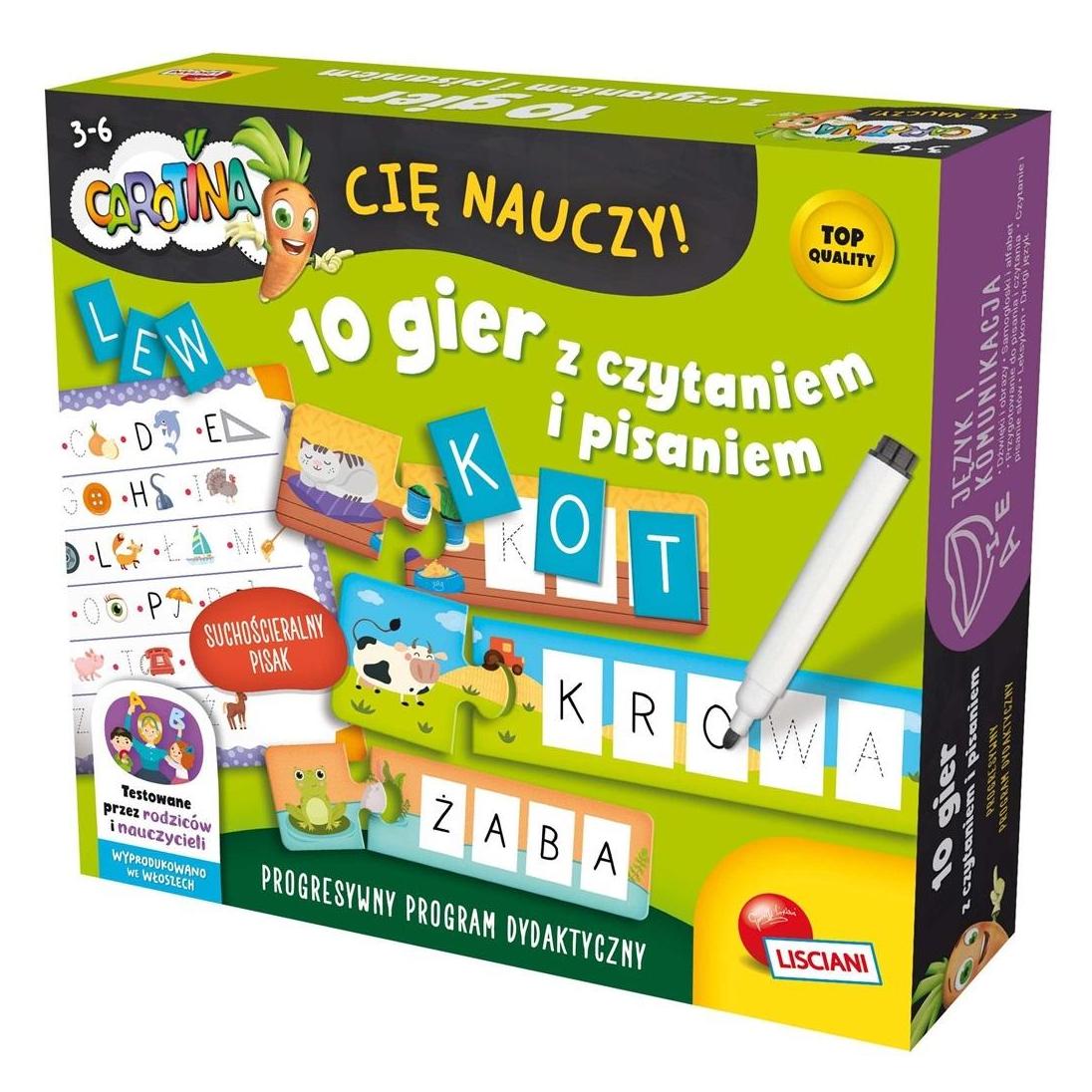
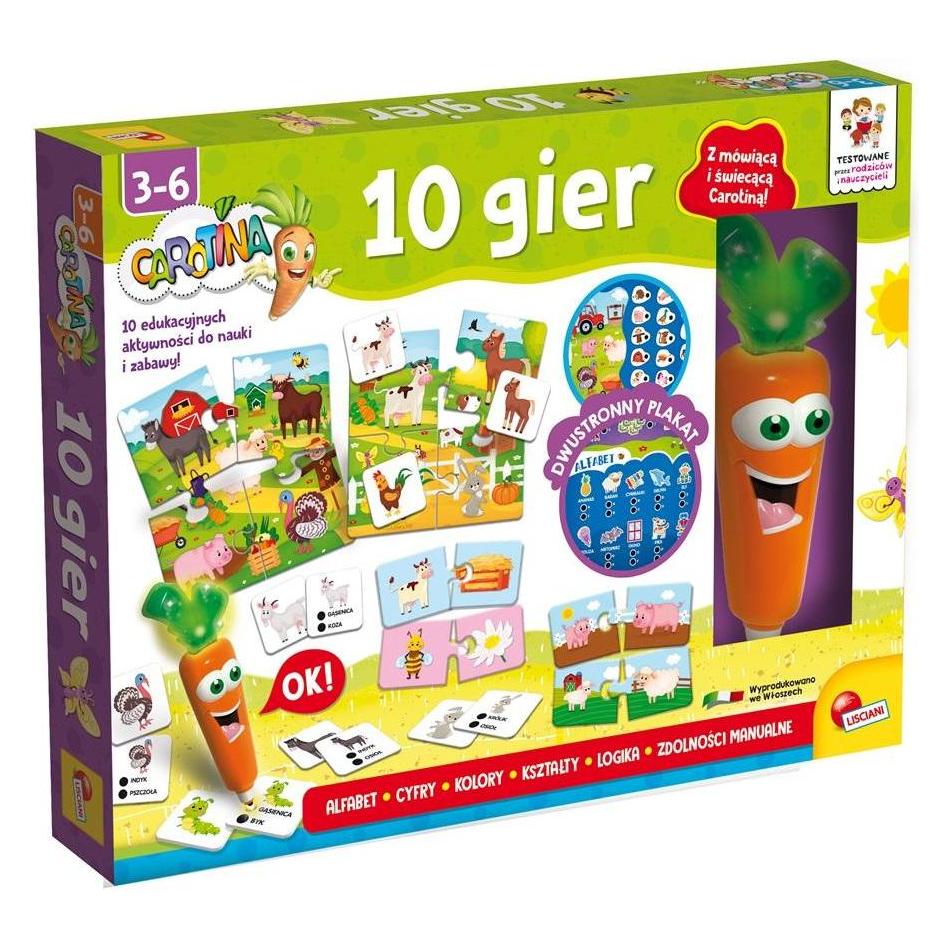
Ähnliche Suchbegriffe für Lisciani-Carotina-Set---10
Top-Angebote
Produkte zum Begriff Lisciani-Carotina-Set---10:
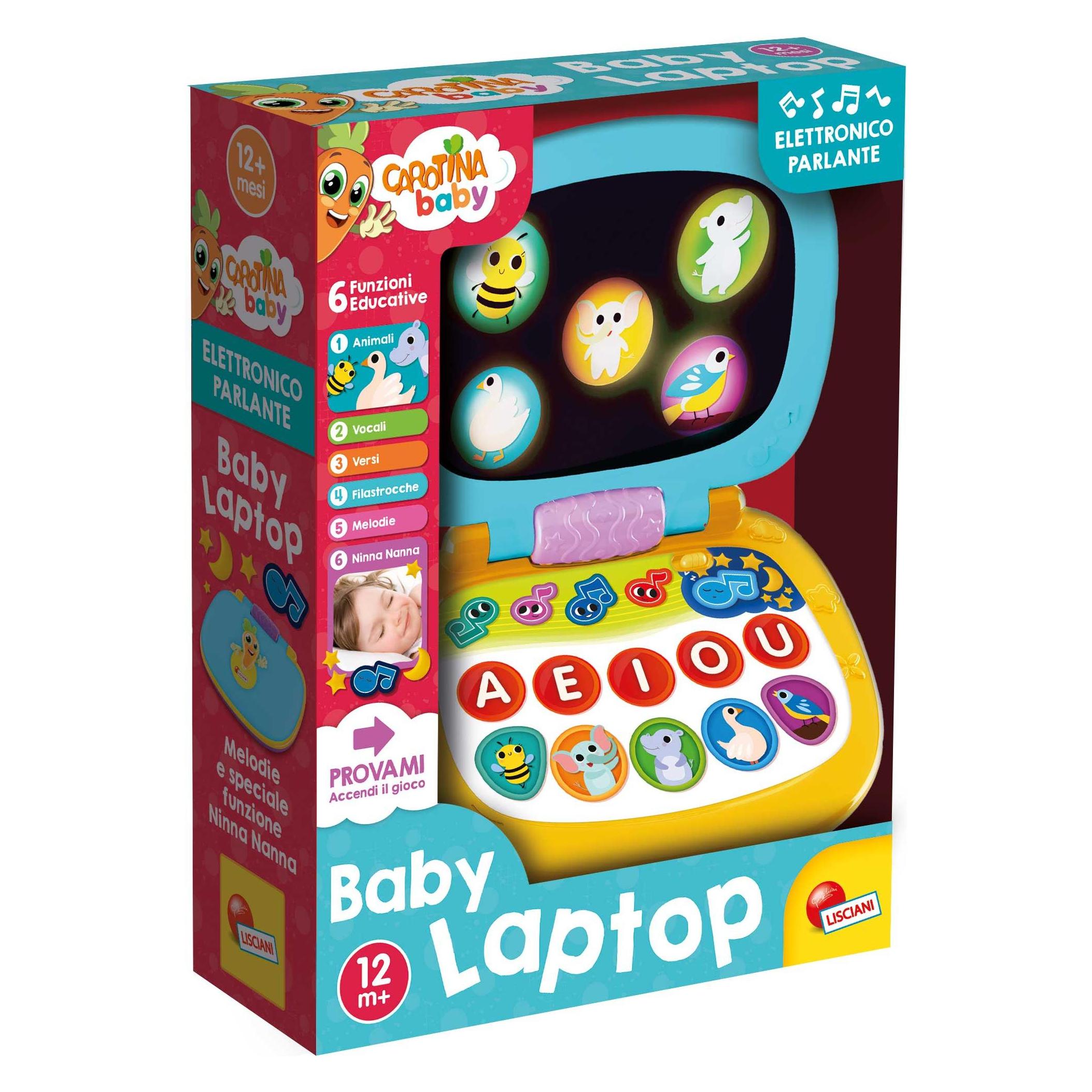
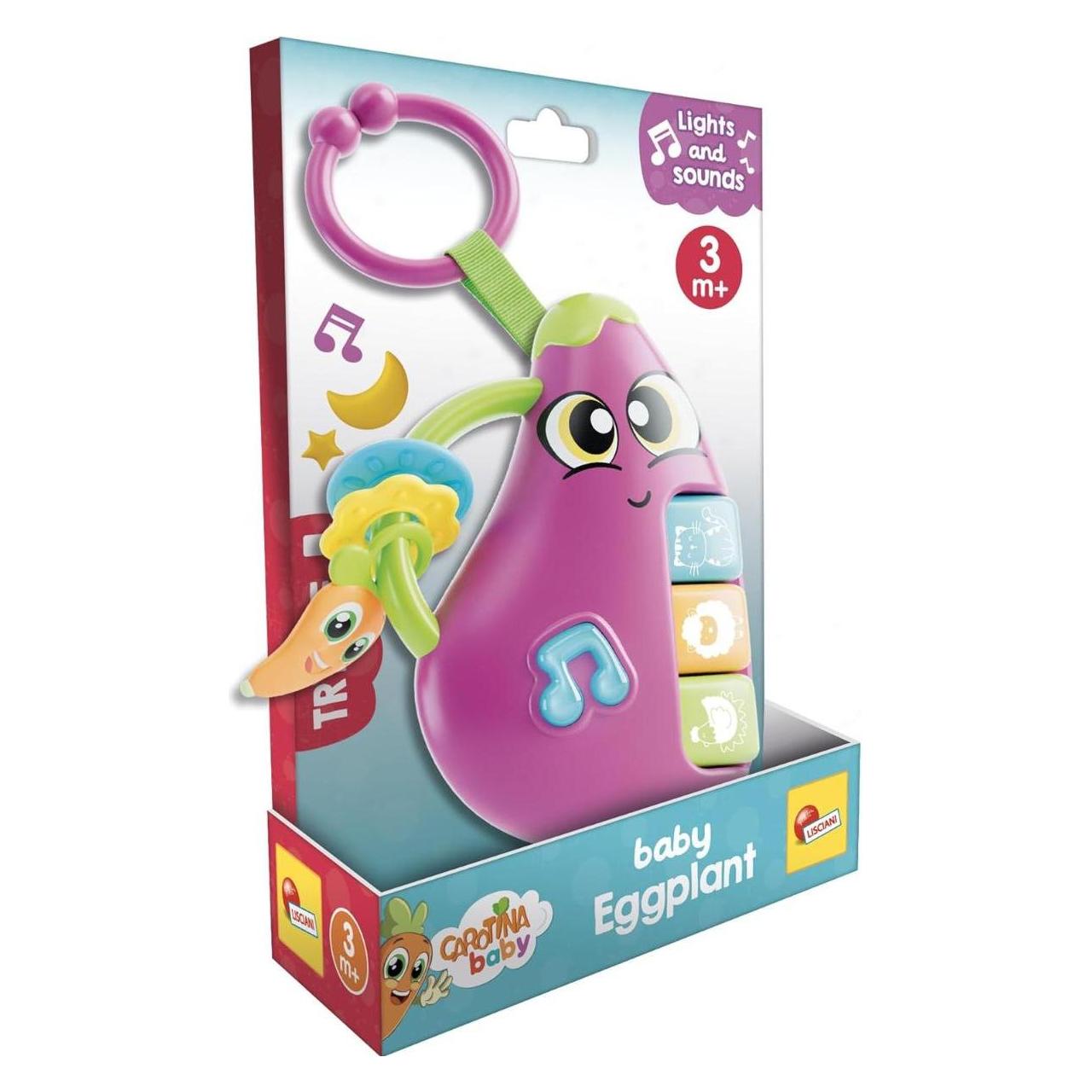
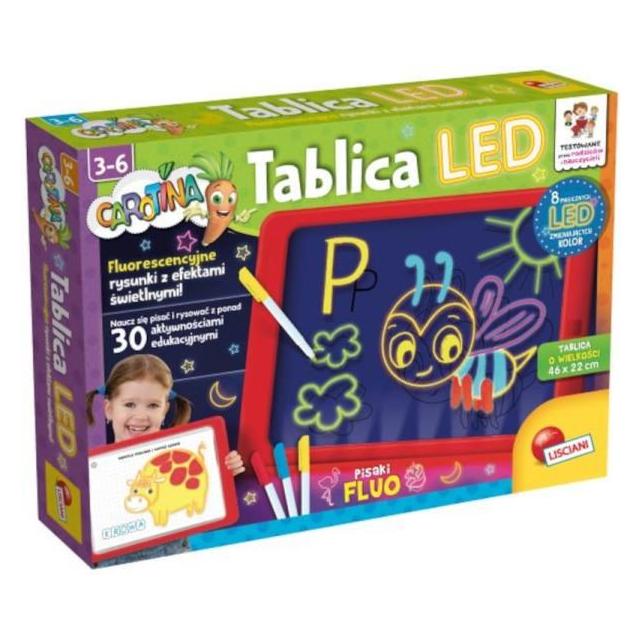
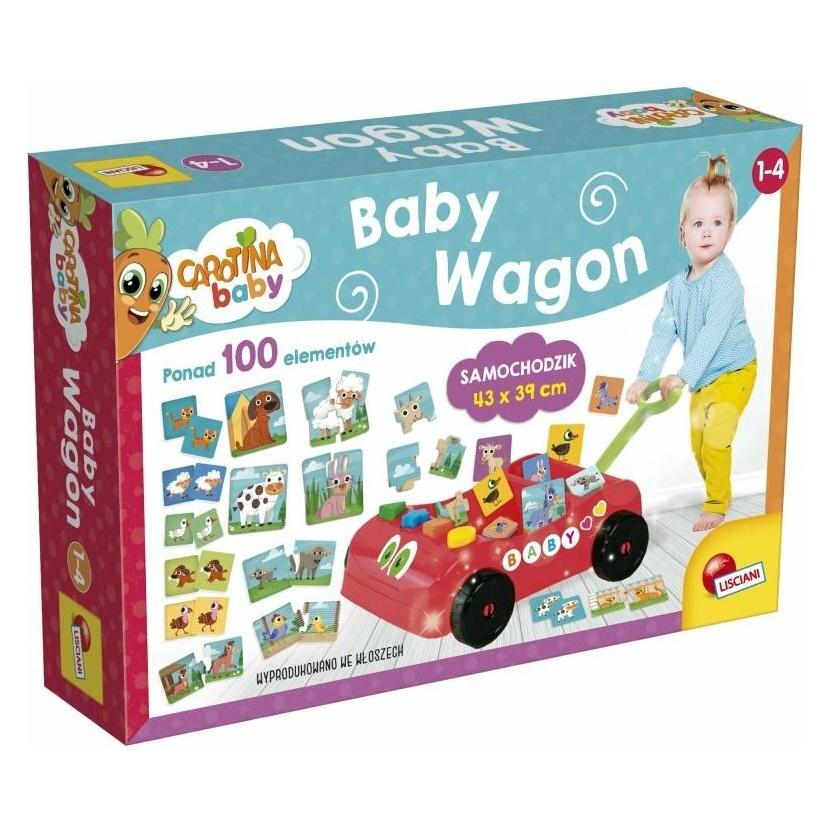
-
Reicht die Schriftgröße 10 bei einem Anschreiben aus?
Die Schriftgröße 10 ist in der Regel zu klein für ein Anschreiben. Es wird empfohlen, eine Schriftgröße von mindestens 11 oder 12 zu verwenden, um sicherzustellen, dass der Text gut lesbar ist. Eine angemessene Schriftgröße trägt dazu bei, dass der Text professionell und ansprechend aussieht. **
-
Wie heißt die Schriftart von Windows 10?
Die Schriftart von Windows 10 heißt "Segoe UI". Sie wurde von Microsoft speziell für die Benutzeroberfläche des Betriebssystems entwickelt. Segoe UI ist eine klare und gut lesbare Schriftart, die in verschiedenen Stilen und Gewichten verfügbar ist. Sie wird für Menüs, Dialogfelder, Symbole und andere Textelemente in Windows 10 verwendet. Insgesamt trägt die Schriftart dazu bei, die Benutzererfahrung auf Windows 10-Geräten zu verbessern. **
-
Wie installiere ich eine Schriftart Windows 10?
Um eine Schriftart in Windows 10 zu installieren, musst du zuerst die gewünschte Schriftart herunterladen. Danach klicke mit der rechten Maustaste auf die heruntergeladene Schriftartdatei und wähle "Installieren" aus dem Dropdown-Menü. Alternativ kannst du die Schriftart auch manuell in den Schriftartenordner von Windows kopieren. Dieser befindet sich normalerweise unter "C:\Windows\Fonts". Nachdem du die Schriftart installiert hast, kannst du sie in verschiedenen Anwendungen wie Word oder Photoshop verwenden. Stelle sicher, dass du die Lizenzbedingungen der Schriftart beachtest, bevor du sie verwendest. **
-
Wie stellt man bei Windows 10 die Schriftgröße ein?
Um die Schriftgröße bei Windows 10 einzustellen, kannst du zu den Einstellungen gehen und dort unter "Anpassung" die Option "Anzeige" auswählen. Dort findest du die Möglichkeit, die Größe von Text, Apps und anderen Elementen anzupassen. Alternativ kannst du auch mit der Tastenkombination "Strg" und "+" oder "-" die Schriftgröße vergrößern oder verkleinern. Es ist auch möglich, die Schriftgröße direkt in den Einstellungen des jeweiligen Programms anzupassen, falls diese Option verfügbar ist. Falls du spezielle Bedürfnisse hast, gibt es auch die Möglichkeit, die Anzeige für Sehbehinderte anzupassen, um die Schriftgröße weiter zu vergrößern. **

Wie kann ich bei Windows 10 die Schriftgröße ändern?
Um die Schriftgröße in Windows 10 zu ändern, kannst du die Einstellungen öffnen und zu "Anpassung" gehen. Dort findest du die Option "Textgröße ändern", mit der du die Größe der Schrift auf deinem Bildschirm anpassen kannst. Alternativ kannst du auch die Tastenkombination "Strg" und "+" oder "-" verwenden, um die Schriftgröße in verschiedenen Anwendungen anzupassen. Eine weitere Möglichkeit ist es, die Anzeigeeinstellungen zu öffnen und dort die Skalierung anzupassen, um die Größe von Text und anderen Elementen auf dem Bildschirm zu verändern. Es gibt also mehrere Wege, um die Schriftgröße in Windows 10 nach deinen Vorlieben anzupassen. **
Wie stelle ich bei Windows 10 die Schriftgröße ändern?
Um die Schriftgröße bei Windows 10 zu ändern, kannst du zuerst auf das Startmenü klicken und dann zu den Einstellungen gehen. Dort wählst du den Punkt "Erleichterte Bedienung" aus und klickst auf "Anzeige". Hier kannst du die Schriftgröße anpassen, indem du den Schieberegler nach links oder rechts verschiebst. Alternativ kannst du auch die Tastenkombination "Strg" und "+" oder "-" verwenden, um die Schriftgröße zu vergrößern oder zu verkleinern. Nachdem du die gewünschte Schriftgröße eingestellt hast, bestätige die Änderungen, und die Schriftgröße wird entsprechend angepasst. **
Top-Angebote
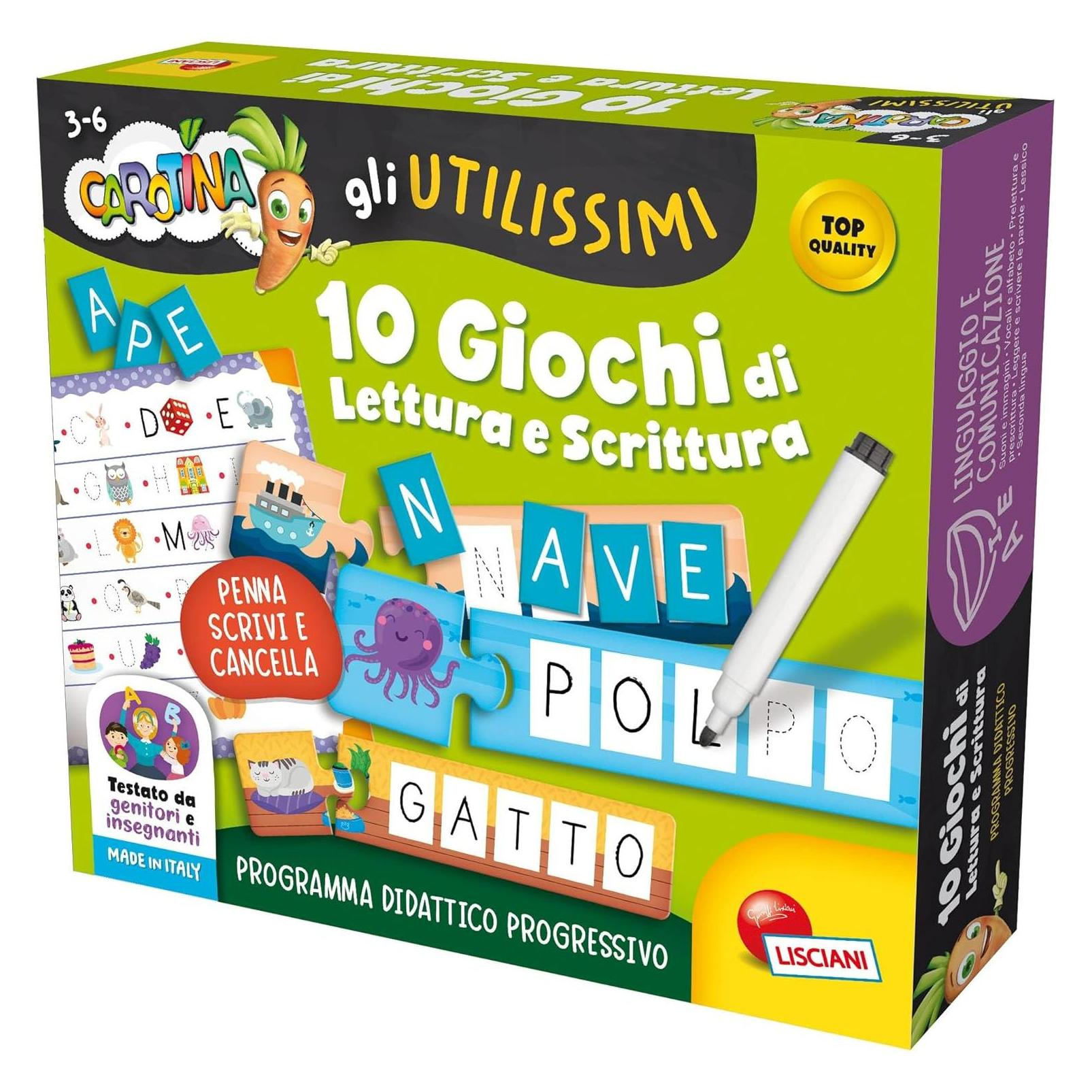
Produkte zum Begriff Lisciani-Carotina-Set---10:
-
Wie ist das Schriftbild bei Windows 10?
Das Schriftbild bei Windows 10 ist in der Regel klar und gut lesbar. Es gibt verschiedene Schriftarten und -größen zur Auswahl, die den individuellen Vorlieben und Bedürfnissen des Benutzers entsprechen. Darüber hinaus bietet Windows 10 auch die Möglichkeit, die Textgröße anzupassen, um die Lesbarkeit weiter zu verbessern. **
-
Wie viele Dinge kannst du aufzählen, die in einem Set von 10 enthalten sind?
In einem Set von 10 Dingen sind 10 Dinge enthalten. Das Set enthält keine weiteren Dinge außer den 10. Es sind genau 10 Dinge im Set enthalten. **
-
Reicht die Schriftgröße 10 bei einem Anschreiben aus?
Die Schriftgröße 10 ist in der Regel zu klein für ein Anschreiben. Es wird empfohlen, eine Schriftgröße von mindestens 11 oder 12 zu verwenden, um sicherzustellen, dass der Text gut lesbar ist. Eine angemessene Schriftgröße trägt dazu bei, dass der Text professionell und ansprechend aussieht. **
-
Wie heißt die Schriftart von Windows 10?
Die Schriftart von Windows 10 heißt "Segoe UI". Sie wurde von Microsoft speziell für die Benutzeroberfläche des Betriebssystems entwickelt. Segoe UI ist eine klare und gut lesbare Schriftart, die in verschiedenen Stilen und Gewichten verfügbar ist. Sie wird für Menüs, Dialogfelder, Symbole und andere Textelemente in Windows 10 verwendet. Insgesamt trägt die Schriftart dazu bei, die Benutzererfahrung auf Windows 10-Geräten zu verbessern. **
Ähnliche Suchbegriffe für Lisciani-Carotina-Set---10
-
Wie installiere ich eine Schriftart Windows 10?
Um eine Schriftart in Windows 10 zu installieren, musst du zuerst die gewünschte Schriftart herunterladen. Danach klicke mit der rechten Maustaste auf die heruntergeladene Schriftartdatei und wähle "Installieren" aus dem Dropdown-Menü. Alternativ kannst du die Schriftart auch manuell in den Schriftartenordner von Windows kopieren. Dieser befindet sich normalerweise unter "C:\Windows\Fonts". Nachdem du die Schriftart installiert hast, kannst du sie in verschiedenen Anwendungen wie Word oder Photoshop verwenden. Stelle sicher, dass du die Lizenzbedingungen der Schriftart beachtest, bevor du sie verwendest. **
-
Wie stellt man bei Windows 10 die Schriftgröße ein?
Um die Schriftgröße bei Windows 10 einzustellen, kannst du zu den Einstellungen gehen und dort unter "Anpassung" die Option "Anzeige" auswählen. Dort findest du die Möglichkeit, die Größe von Text, Apps und anderen Elementen anzupassen. Alternativ kannst du auch mit der Tastenkombination "Strg" und "+" oder "-" die Schriftgröße vergrößern oder verkleinern. Es ist auch möglich, die Schriftgröße direkt in den Einstellungen des jeweiligen Programms anzupassen, falls diese Option verfügbar ist. Falls du spezielle Bedürfnisse hast, gibt es auch die Möglichkeit, die Anzeige für Sehbehinderte anzupassen, um die Schriftgröße weiter zu vergrößern. **
-
Wie kann ich bei Windows 10 die Schriftgröße ändern?
Um die Schriftgröße in Windows 10 zu ändern, kannst du die Einstellungen öffnen und zu "Anpassung" gehen. Dort findest du die Option "Textgröße ändern", mit der du die Größe der Schrift auf deinem Bildschirm anpassen kannst. Alternativ kannst du auch die Tastenkombination "Strg" und "+" oder "-" verwenden, um die Schriftgröße in verschiedenen Anwendungen anzupassen. Eine weitere Möglichkeit ist es, die Anzeigeeinstellungen zu öffnen und dort die Skalierung anzupassen, um die Größe von Text und anderen Elementen auf dem Bildschirm zu verändern. Es gibt also mehrere Wege, um die Schriftgröße in Windows 10 nach deinen Vorlieben anzupassen. **
-
Wie stelle ich bei Windows 10 die Schriftgröße ändern?
Um die Schriftgröße bei Windows 10 zu ändern, kannst du zuerst auf das Startmenü klicken und dann zu den Einstellungen gehen. Dort wählst du den Punkt "Erleichterte Bedienung" aus und klickst auf "Anzeige". Hier kannst du die Schriftgröße anpassen, indem du den Schieberegler nach links oder rechts verschiebst. Alternativ kannst du auch die Tastenkombination "Strg" und "+" oder "-" verwenden, um die Schriftgröße zu vergrößern oder zu verkleinern. Nachdem du die gewünschte Schriftgröße eingestellt hast, bestätige die Änderungen, und die Schriftgröße wird entsprechend angepasst. **
* Alle Preise verstehen sich inklusive der gesetzlichen Mehrwertsteuer und ggf. zuzüglich Versandkosten. Die Angebotsinformationen basieren auf den Angaben des jeweiligen Shops und werden über automatisierte Prozesse aktualisiert. Eine Aktualisierung in Echtzeit findet nicht statt, so dass es im Einzelfall zu Abweichungen kommen kann. ** Hinweis: Teile dieses Inhalts wurden von KI erstellt.